
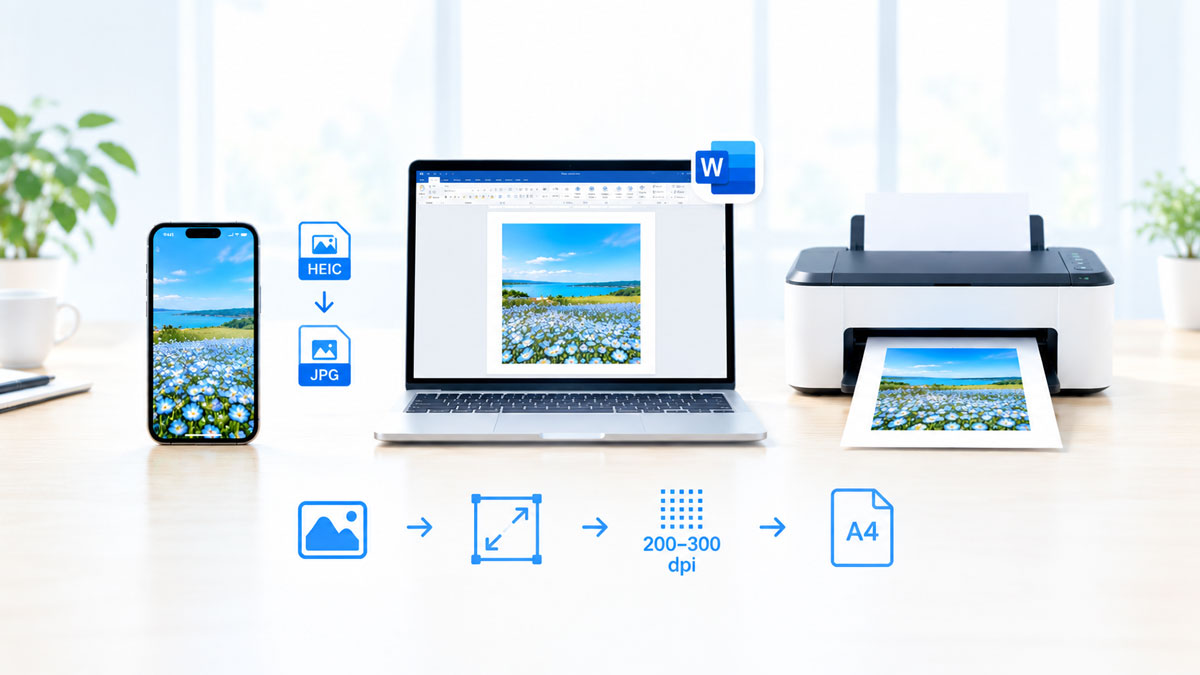
iPhoneで撮影した写真をパソコンに送り、WordやExcelの資料に貼り付けて印刷する。「ファイルサイズが大きすぎて動作が重い」「印刷したら画像が粗くなってしまった」といったトラブルを経験したことはありませんか? 実は、iPhoneの画像は標準で「HEIC」という独自の高効率フォーマットになっており、そのままパソコンで扱うには少しコツが必要です。本記事では、専用アプリを使わずに画像を適切なサイズ・形式に変換する方法から、印刷に必要な解像度の目安、Word資料を軽く保つための実践的な画像配置テクニックまで分かりやすく解説します。
1. iPhone標準機能を使ったリサイズと形式変換
iPhoneの画像をパソコンへ送る際、用途に応じて以下の方法でサイズや形式を調整できます。
- メール経由でサイズを縮小する 写真アプリからメールに添付して自分宛に送る際、「小・中・大・実際のサイズ」から選択できます。画面上で確認するだけのメモ用途なら「中」、Webサイト掲載や小さめの印刷なら「大」、A4サイズ等の高画質印刷なら「実際のサイズ」を選びます。
- ショートカットアプリで自動化する 特定のピクセル数(例:横幅1200pxのJPGなど)に変換する作業が多い場合は、標準の「ショートカット」アプリで「写真を選択 > 画像のサイズを変更 > JPEGに変換」というツールを作成しておくと、ワンタップで処理が完了します。
- ファイルアプリでJPGに変換する 写真を「ファイル」アプリにコピー&ペーストするだけで、HEICから汎用的なJPGに自動変換されます。ただし、高効率なHEICから旧来のJPGに戻すため、ファイル容量は約1.5倍〜2倍に増える点に注意が必要です。
2. 印刷に必要な解像度とピクセル数の目安
家庭用やオフィス用のプリンターで綺麗に印刷するには、200〜300dpiの解像度が必要です。印刷したいサイズ(mm)が決まっている場合、必要なピクセル数は計算で割り出せます。
- 85mm × 48mm(名刺弱)で配置する場合 300dpi(高画質)には「約1000 × 570px」が必要です。iPhoneから送信する際は「大」サイズで十分にカバーできます。
- 174mm × 107mm(B6判程度)で配置する場合 300dpi(高画質)には「約2060 × 1260px」が必要です。このサイズになると「大」では少し粗くなる可能性があるため、「実際のサイズ」を選択するのが確実です。
ちなみに、パソコンに接続されている家庭用やオフィス用のプリンター(インクジェットやビジネスレーザープリンター)で出力する場合、適正な画像解像度は200〜300dpiです。
印刷会社の業務用の印刷機(オフセット印刷など)では「350dpi」が標準とされますが、一般的なデスクトッププリンターの出力であれば、300dpiあれば十分な高画質となり、200dpi程度まで落ちても人間の目にはほとんど劣化が気になりません。
この「200〜300dpi」を、実際の画像の縦横サイズ(ピクセル数)に換算すると以下のようになります。
用紙サイズと必要なピクセル数の目安
| A4 (書類・ポスター) | 約1650 × 2330px | 約2480 × 3500px | 実際のサイズ |
| B5 (ノートサイズ) | 約1430 × 2020px | 約2150 × 3030px | 実際のサイズ |
| はがき (案内状など) | 約790 × 1180px | 約1180 × 1740px | 大 または 実際のサイズ |
| L版 (写真プリント) | 約700 × 1000px | 約1050 × 1500px | 大 または 実際のサイズ |
3. HEIC画像のWord配置とPDF化の仕組み
最近のMacやWindows環境のWord・Excelであれば、iPhone特有のHEIC画像でも、事前にJPGへ変換することなくそのまま貼り付けることが可能です。
HEICはJPGと同画質で容量が軽いため、Wordファイル自体のサイズを抑えるメリットがあります。さらに、Wordから「PDFとして保存」を行うと、内部の画像はすべて標準的な形式(JPEGなど)に自動変換されて埋め込まれます。最終的にPDFにして共有・印刷するのであれば、互換性を気にして事前にJPGへ変換する手間は不要です。
4. ファイル容量を抑える実践テクニック
A4サイズのWord資料に「85mm×48mmを5枚」「174mm×107mmを1枚」配置するケースで考えてみましょう。
iPhoneの元写真(実際のサイズ・長辺4000px以上)をそのままWordに貼り付けると、画面上では小さく見えても元データが保持されるため、Wordファイルは15MBを超える重いデータになってしまいます。一方、事前にメール経由などで「印刷に必要なピクセル数(大サイズ等)」に縮小した画像を貼り付ければ、ファイルサイズは2MB程度に収まり、作業中の動作も非常に軽快になります。
最終的なPDFのサイズはどちらも数MB程度に圧縮されますが、資料作成中の快適さを求めるなら、「印刷サイズに合わせて事前に画像を縮小してからWordに貼る」運用がおすすめです。
5. まとめ:用途に合わせた画像選びで、資料作成をスムーズに
iPhoneの高画質な写真をパソコンの資料作りに活かすには、「とりあえず全部JPGにする」「とりあえず実際のサイズで貼る」のではなく、最終的なゴールを見据えた一手間が大切です。
本記事のポイントを振り返ります。
- 形式変換の罠: 容量を軽くしたいなら「JPG変換」はNG。HEICのままの方がデータは軽く、PDF化すれば相手の環境問わず表示できる。
- スマホからの送信術: 印刷時の配置サイズに合わせて、iPhoneのメール送信時のサイズ(中・大・実際のサイズ)を使い分ける。
- Wordを軽く保つコツ: 「実際のサイズ」の巨大な画像をWord上で縮小するのではなく、事前に適正サイズに縮小した画像を貼り付ける。
「どのくらいのサイズで印刷するのか?」から逆算して画像を用意するだけで、パソコンの動作が重くなるストレスから解放され、画質もファイルサイズも最適化された美しい資料が作成できます。
日々の業務やちょっとした書類作成の際に、ぜひ今回のサイズ基準とリサイズ方法を取り入れてみてください。

この記事を書いた人:岩野英穂
株式会社スタジオイワノ
代表取締役
当社は、WordPressを使用したウェブサイト制作を得意としています。初心者でも簡単に更新が可能なノンコード編集プラグイン「Elementor」を用いた作業にも自信を持って取り組んでいます。また、WordPressテーマ「Lightning」のカスタマイズなども幅広く手掛けています。さらに、オンラインショップ用の「Welcart」や不動産サイト制作用テーマ「不動産プラグイン」の制作も豊富に行っております。
また、制作業者様の下請け作業のお手伝いも行っております。人手不足やコーディングの一部を依頼したい、管理者が退職してしまった、更新内容を検討する時間がないなど、様々なご要望にお応えします。
お客様のご要望に合わせて無料の費用見積もりを提供させていただきますので、お気軽にお問い合わせください。